

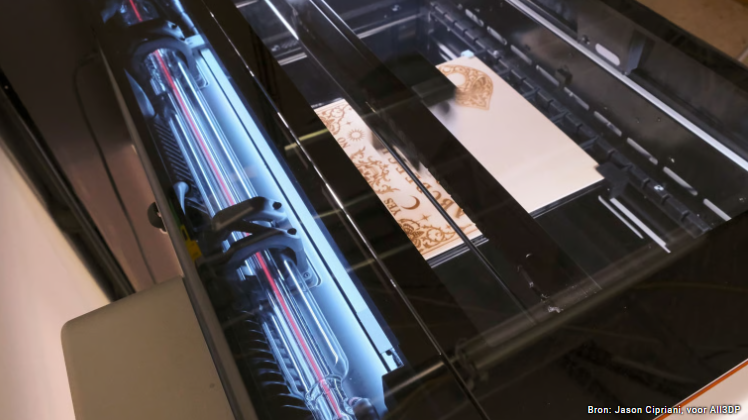
De eerste grote stap van Bambu Lab in het snijden en graveren van benchtoplasers is een zelfverzekerde stap. Je krijgt een royale werkruimte in een krappe footprint, en er zijn genoeg accessoires om uit te breiden wat je met die ruimte doet.
De Bambu Lab R1 is een 55W CO2 lasersnijder en graveur. De prijs begint bij $2.499.
Het is compatibel met een grotere verscheidenheid aan materialen dan de met laser uitgeruste 3D-printers van Bambu Lab: hout, acryl, leer, glas en meer.
Hoewel het toegankelijk is voor totale beginners, is de selectie van ontwerpen die op MakerWorld moeten worden geknipt behoorlijk dun.
Het betreden van een nieuwe hobby zit vol met hoogte - en dieptepunten. Er is de aanvankelijke opwinding van het leren van iets nieuws en het potentieel van wat je met die kennis kunt doen, dan is er het besef dat je geen idee hebt wat je doet en dat er zeker dingen mis zullen gaan (en dat doen ze altijd!).
De afgelopen zes weken was dat precies het scenario waarin ik terechtkwam na ontvangst van de Bambu Lab R1 CO2 lasersnijder en graveur. Voordien had ik nog nooit een lasermaker aangeraakt.
De leercurve was steil en ik heb zeker veel geleerd. Ik kan geen betere manier bedenken om de reputatie van Bambu Lab voor het stroomlijnen van een complexe hobby op de proef te stellen.
En na talloze projecten, zowel succesvol als mislukt, ben ik ervan overtuigd dat de R1 een stap voorwaarts zal zijn voor de hobby als geheel – voor zowel beginners als doorgewinterde veteranen. Er zijn veel aspecten aan de R1 die heel eenvoudig zijn. Je zou zoveel verwachten van een –2.499 Bambu Lab-machine $, maar hij is niet perfect. Laten we ons ingraven
De Tech
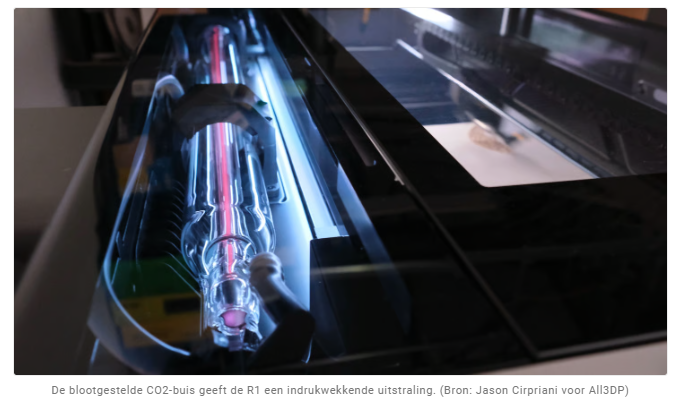
De Bambu Lab R1 is de eerste speciale lasersnijder en graveur van het bedrijf. Het maakt gebruik van een 55W CO2-laser die hout, acryl, leer snijdt en zelfs glas kan etsen. Terwijl de 3D-printers uit de H2-serie van Bambu Lab compatibel zijn met optionele 10W - of 40W-diodelasermodules, zodat u met slechts een paar minuten inspanning kunt schakelen tussen printen en snijden, ze missen ondersteuning voor heldere materialen en het werk wordt beperkt door het kamervolume van de printer.
De R1 is echter uitsluitend bedoeld voor snijden en graveren. En dat terwijl dat misschien klinkt als een nadeel ten opzichte van de veelzijdigheid van een 3D printer die ook kan snijden, tussen de CO2 laser, groter werkgebied en een paar andere trucs, de R1 is wat de lineup van Bambu betreft een klasse apart.
Ontwerp en opstelling
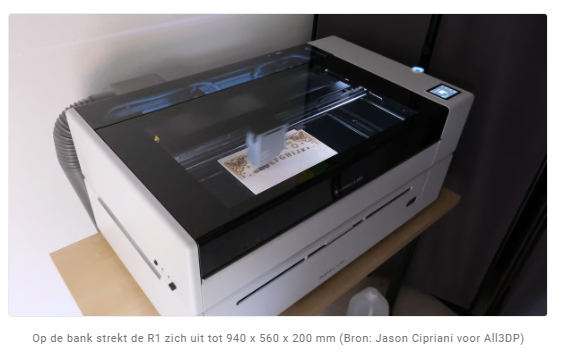
Mijn grootste zorg met betrekking tot de R1 voordat ik hem ontving, was waar ik hem zou plaatsen: de R1 meet 940 × 560 × 200 mm en weegt 33,5 kg. In vergelijking met de 3D-printers van het bedrijf neemt het veel ruimte in beslag.
Als je ooit een Bambu Lab 3D-printer hebt opgezet, ben je al bekend met het proces: je haalt hem uit de doos, knipt een paar ritssluitingen, gooit een paar schuiminzetstukken weg, open en installeer enkele accessoires en doorloop vervolgens het kalibratieproces.
Voordat ik de kalibratie doorliep, moest ik echter gedestilleerd water toevoegen aan het reservoir aan de achterkant van de R1 om de laser te koelen. In de doos zit een klein flesje antivries en instructies over hoeveel u moet toevoegen, afhankelijk van de laagste temperatuur die de R1 zal ervaren op basis van waar u deze heeft ingesteld.
Toen dat eenmaal klaar was, begon ik met het kalibratieproces, en daar beleefde ik mijn eerste Bambu Lab-ificatiemoment van lasersnijders.
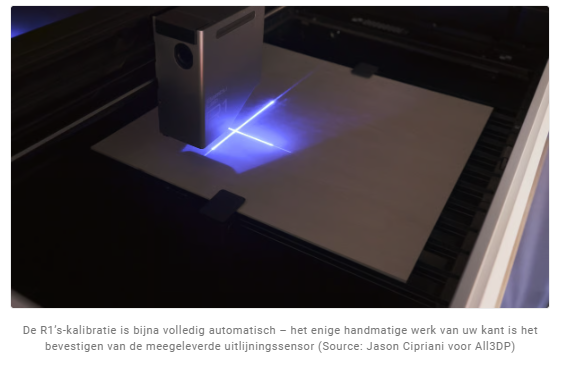
Het kalibreren van de R1 doorloopt een aantal verschillende processen, waaronder kalibratie van de motorencoder, trillingscompensatie, kalibratie van bewegingsnauwkeurigheid en ten slotte laseruitlijning.
Het uitlijningsproces met de R1 is geautomatiseerd. Inbegrepen in de doos is een spiegelachtige Laser Alignment Sensor die u aan de zijkant van de gereedschapskop bevestigt, waarna u het uitlijningsproces start in het instellingenmenu. De toolhead beweegt een paar minuten rond en zodra hij terugkeert naar zijn startpositie, ben je klaar. Het duurt slechts een paar minuten en is volledig hands-off.
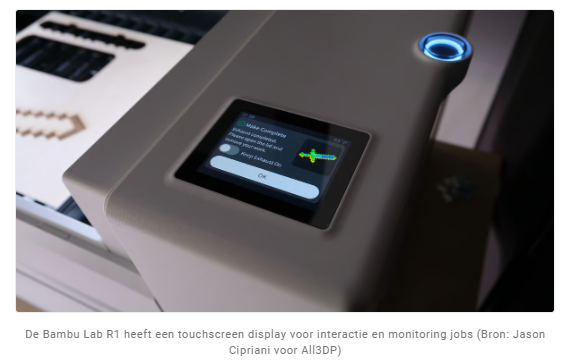
Nu de installatie en kalibratie uit de weg waren, begon ik me vertrouwd te maken met de machine. Het uitlaatventilatorhuis wordt bevestigd aan de linkerachterhoek van de machine en kan worden gepositioneerd met de uitgang in drie verschillende richtingen gericht. Essentiële bedieningselementen en knoppen zijn allemaal bij de hand: een noodstopknop die gelijk ligt met de behuizing om te voorkomen dat u er per ongeluk tegenaan botst, en een ronde knop bij het scherm die wordt gebruikt om projecten te starten en te pauzeren.
Aan de linkerkant bevinden zich verschillende poorten voor het aansluiten van de optionele brandblusser ($199), een USB-veiligheidssleutel en een USB-C-poort.
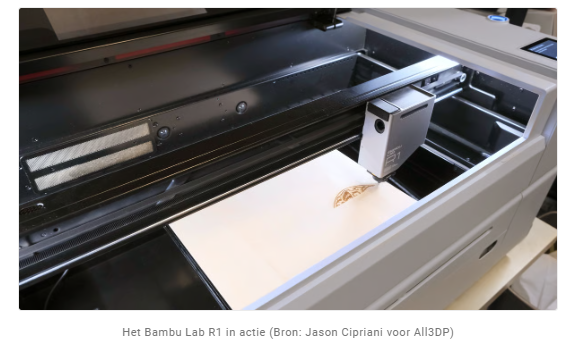
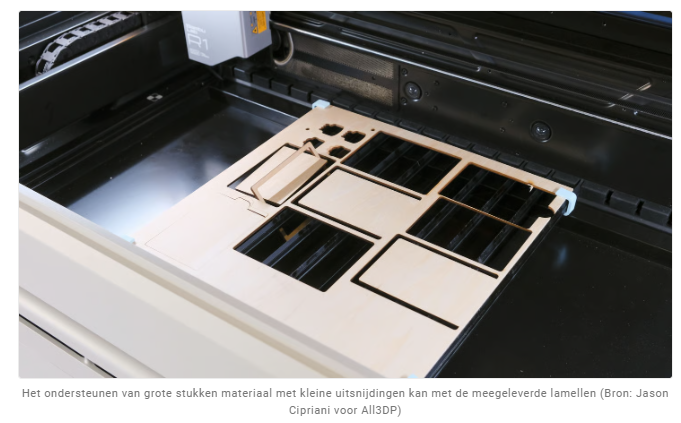
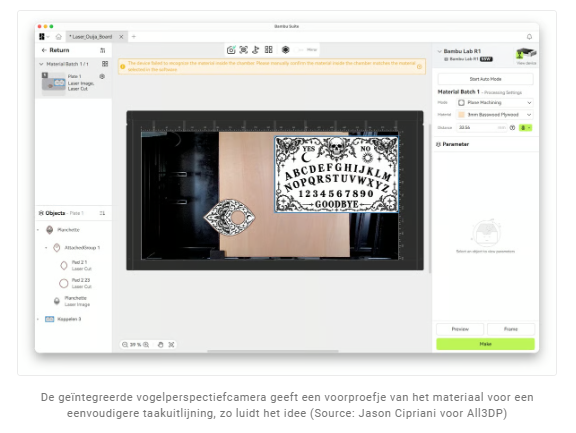
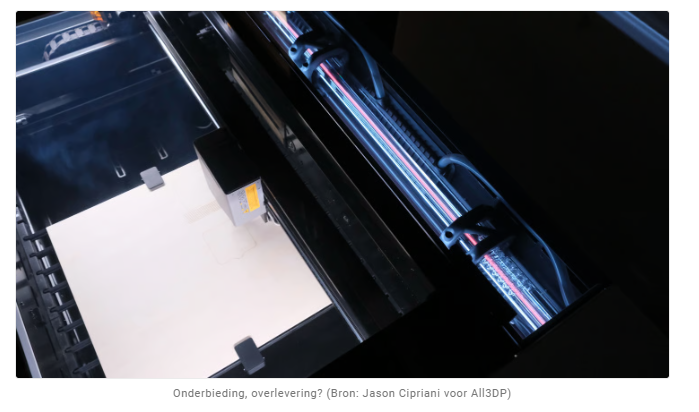
De R1 heeft een royaal werkoppervlak – 300 x 600 mm – met een verwijderbaar dienblad en latten voor het hele werk. In het deksel is een Birds Eye-camera ingebouwd die wordt gebruikt om foto's te maken van het materiaal in Bambu Suite, hiermee kunt u een ontwerp toewijzen aan het materiaal zoals het staat wanneer u een project voorbereidt.
Veiligheidsvoorzieningen
De R1 in zijn voorraadconfiguratie – die zonder de stijgbuis of transportbandaccessoires – is, is een klasse 1-laser. Dat betekent dat u geen persoonlijke beschermingsmiddelen, zoals een bril, nodig heeft om de laser te bedienen.
U kunt de R1 zonder problemen door het bovenste glas zien snijden of graveren. En op het moment dat u het deksel begint op te tillen terwijl een project aan de gang is, pauzeert de machine onmiddellijk totdat u het deksel sluit en het bericht op het display leegmaakt.
Wanneer u echter de stijgbuis- en transportaccessoires ($389 en $499, respectievelijk), toevoegt, wordt dit als een Klasse 4-apparaat beschouwd en zijn laserveiligheidsbrillen vereist.
Wat de brandpreventie betreft, heb ik al het brandblusseraccessoire genoemd dat aansluit op de zijpoorten. Het werkt samen met vijf vlamsensoren, waarvan er vier zich in de basis bevinden, de andere in de gereedschapskop. Tijdens het kijken naar een project ben ik er verschillende keren getuige van geweest dat de gereedschapskop pauzeerde en dat het scherm een bericht weergaf dat er een mogelijke vlam was gedetecteerd, en een seconde of twee later, de machine werd hervat.
U kunt de vlamgevoeligheid in de instellingen aanpassen als dit vaak gebeurt. Ik heb de gevoeligheid hoog gelaten omdat de pauze altijd kort is en geen actie van mijn kant vereist.
Er is ook een noodstopknop aan de rechterkant van de R1 waarop u kunt drukken om alles onmiddellijk te stoppen als de vlamsensoren niet werken of als er iets anders misgaat. Bovendien, als u de R1 hard wilt vergrendelen en ongeoorloofd gebruik wilt voorkomen, kunt u de veiligheidssleutel verwijderen.
Oorspronkelijk had ik de R1 op slechts een paar meter afstand van mijn bureau opgesteld, na het lezen van de literatuur die bij de machine wordt geleverd en het concluderen van de rook en willekeurige geuren zou worden verzacht door de interne uitlaat wanneer deze rechtstreeks in Bambu Lab's Smoke Purifier ($599 wordt gevoerd, apart verkocht).
Ik had het mis. Na een paar dagen zowel hout als acryl te hebben gesneden en gegraveerd, verplaatste ik de R1 naar een werkplaats naast mijn kantoor vanwege de constante overweldigende geuren tijdens het rijden. Deze verhuizing, naar een gebied waar geen enkele verwarming aanwezig is, betekende dat ik het water moest afvoeren, antivries moest toevoegen en de tank moest vullen. Het duurde ongeveer 10 minuten en was super makkelijk. Als u dit doet, zal de laserbuis vermoedelijk worden beschermd tijdens de komende ronduit ijskoude winter in Colorado.
Bambu Suite en MakerWorld
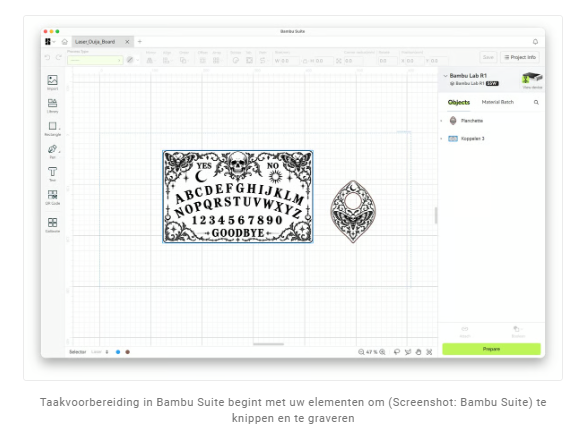
Er zijn twee belangrijke manieren om met R1 te communiceren. De ene is via de Bambu Suite app op Mac of Windows, en de andere is via de Bambu Handy app Beide geven je toegang tot projecten en bestanden op MakerWorld die je kunt bekijken, maar alleen met Bambu Suite kunt u een project bewerken, voorbereiden en naar de R1 sturen.
Met de Handy-app kunt u de status van een project volgen, maar alleen de voortgang ervan in percentage en tijd. Er is geen mogelijkheid om vanuit de camera te livestreamen zoals je kunt op de printers van het bedrijf.
Met andere woorden: u gaat het grootste deel van uw tijd op een computer doorbrengen met Bambu Suite om uw projecten te beheren. Hetzelfde gebruiksgemak dat de Handy-app biedt voor het rechtstreeks verzenden van printprojecten van uw telefoon naar een printer is gewoon niet mogelijk met de R1.
In de aankondiging van Bambu Lab voor de R1 werd echter geen melding gemaakt van ondersteuning voor apps van derden zoals LightBurn voor projectmanagement LightBurn heeft zelf een roadmap aangekondigd voor integratie met compatibele G-codegeneratie in de komende 2.2-release, en directe machinebesturing die later in versie 2.3 komt..
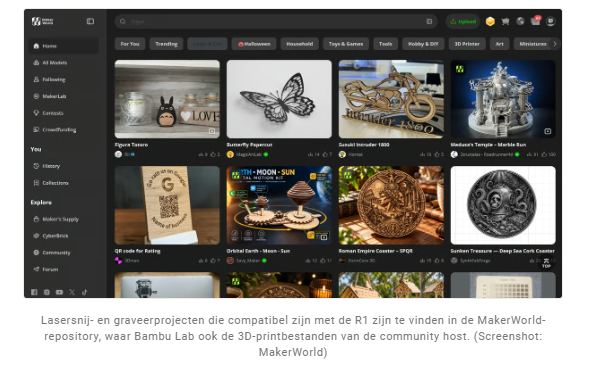
Mijn grootste probleem met de R1 op dit moment is het gebrek aan projecten en bestanden op MakerWorld. Hoewel de bibliotheek begint te groeien naarmate meer mensen de R1 ontvangen, is deze ongelooflijk beperkt vergeleken met 3D-afdrukbare modellen. Toegegeven, er zijn tal van websites waarop u projecten van – kunt downloaden en ik heb –, maar die stappen en processen buiten Bambu Suite kunnen toevoegen. Enkele ontwerpen van xTool's optillen Atomm website vereist dat u het project eerst opent in xTool Studio en ze vervolgens exporteert als een SVG naar uw computer voordat u het importeert in Bambu Suite.
Dat is niet helemaal het gebruiksgemak dat de 3D-printerklanten van Bambu Lab hebben leren kennen en waar ze van houden.
Het snijden/graveren
Als nieuweling op het gebied van lasersnijden en graveren had ik geen idee waar ik na de eerste opstelling moest beginnen. Gelukkig was Bambu Suite mij een stap voor.
Nadat ik de R1 aan mijn Bambu-account had gebonden, werd ik onmiddellijk gevraagd om het tutorialproject te voltooien. Het is een kleine liniaal met verschillende ontwerpen en je loopt door de verschillende kleurgecodeerde laserinstellingen. Ik klikte door de aanwijzingen, volgde elke instructie en ongeveer drie minuten later had ik een liniaal.
Het is veel terug en vooruit
Sindsdien heb ik talloze keren soortgelijke stappen ondernomen om een project voor te bereiden en te voltooien. Zelfs met die bekendheid is het een ingewikkeld proces.
Hier is de standaard workflow. U begint met het importeren van een project in Suite, waar u vervolgens het ontwerp kunt bekijken, bewerken en kunt aangeven welk type laserproces op verschillende delen van de afbeelding moet worden gebruikt. De opties zijn lijn, vul en knip.
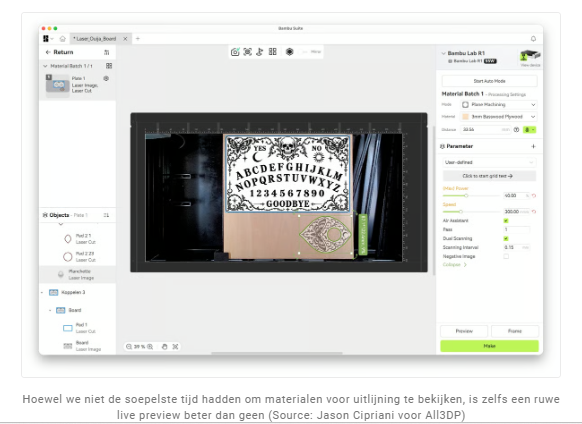
Zodra dat klaar is, klikt u op de voorbereidingsknop in de rechterbenedenhoek van de app. Ga naar de R1, plaats uw materiaal en laat het deksel van de R1 open. Keer terug naar uw computer, waar Suite u vervolgens zal vragen een foto van het materiaal te maken, de plaatsing en het type ervan te noteren, en te meten hoe ver het verwijderd is van de tool. Als Suite het materiaal niet kan identificeren, moet u kiezen uit een van de beschikbare opties.
Op dit punt kunt u teruggaan naar het projectgedeelte van Suite om verdere bewerkingen uit te voeren. Als u een voorbeeld van het artwork op uw materiaal wilt zien, kunt u met de rechtermuisknop klikken in het werkgebied en Captured Image weergeven selecteren. Ik kan je echter niet vertellen hoe vaak ik dat heb gedaan om te zien dat het vastgelegde beeld scheef en vervormd is.
In plaats daarvan heb ik het merendeel van mijn laatste aanpassingen en instellingenwijzigingen gedaan op het tabblad Voorbereiden, dat grotendeels dezelfde instellingen en opties bevat, behalve voor het toevoegen van meer afbeeldingen of tekst, en moet nog een vertekend beeld laten zien.
Als je tevreden bent, moet je op Make klikken om het project naar de R1 te sturen, er vervolgens naartoe lopen, het deksel sluiten en op de startknop drukken.
Als je dat terugleest, klinkt het niet slecht, maar als de R1 niet naast je computer staat, – of het nu in een kamer is of in een totaal andere kamer –, voelt het als veel. Zeker als je een stap vergeet, of het materiaal moet aanpassen, waarna je het bereidingsproces helemaal opnieuw moet starten.
Ik heb er een gewoonte van gemaakt om het deksel open te laten totdat het tijd is om te beginnen. Het bespaart me een reis of twee... meestal.
Ik had veel liever gezien dat Bambu een andere manier had bedacht om de Birds Eye Camera (or te plaatsen, misschien meerdere camera's) aan elkaar te hechten op een manier die je in staat stelt de camera te plaatsen materiaal op de lamellen, sluit het deksel en hoef niet heen en weer.
Betrouwbaar snijden en graveren
Ik heb de afgelopen zes weken veel geleerd, waarvan ik er enkele in een minuut zal beschrijven, en hoewel er momenten zijn geweest waarop ik de algehele kwaliteit van sneden en beeldetsen of graveren in twijfel trok, ben ik onder de indruk van de algehele prestaties van de R1.
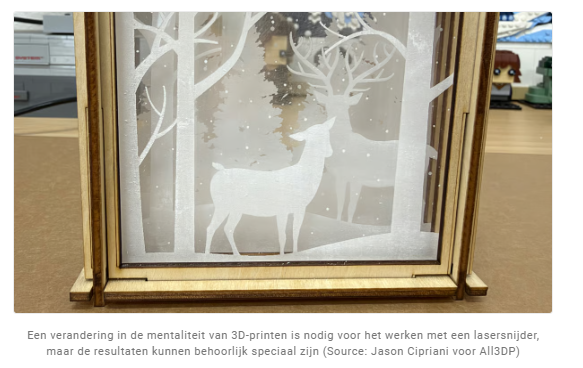
De sneden zijn schoon en vrij van roet of vuil op zowel hout als acryl. Toen ik eenmaal metaal en glas had geëtst, zagen die er ook schoon uit.
Met de basis omlaag, besteed je het grootste deel van je tijd aan het verfijnen en perfectioneren van de resultaten.
Een van mijn favoriete functies in Bambu Suite is de kalibratietool waarmee je een bereik van snelheid en vermogensniveau voor de laser kunt kiezen. Vervolgens produceert het een raster van laserlijnen, laservulling of beeldgravure, waardoor u een voorbeeld krijgt van welke instellingen het beste zijn voor dat soort materiaal.
Bijvoorbeeld, op 3mm lindehout denk ik dat 150mm/s bij 10% vermogen zorgt voor een knapperig uitziend beeld, terwijl een instelling van 70% vermogen bij 150mm/s voor een laservulling brandt bijna door de gehele dikte van het materiaal.
Het eerste dat ik met nieuw materiaal heb gedaan, is alle drie de kalibratietests uitvoeren en deze referenties vervolgens bij mijn bureau bewaren, zodat ik de instellingen voor elk nieuw project kan aanpassen. Met dat voor de hand heb ik consistente resultaten van de R1 kunnen behalen, bij verschillende projecten, bij meerdere materiaaltypen.
Ik moet nog veel leren, maar ik ben veel verder op mijn reis dan ik op dit moment had verwacht.
Zoveel sneller dan 3D-printen
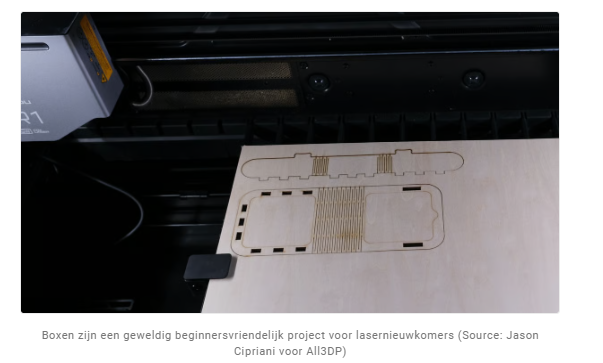
Een welkom aspect van lasersnijden en graveren dat ik niet had verwacht, was hoe snel een project afloopt. De tutorial-liniaal was zo snel gedaan dat ik het dubbel controleerde alsof het kunstwerk leek. Het snijden van een doos uit acryl of hout kost ook slechts enkele minuten, wat beide minstens een paar uur zou duren als ik het zou afdrukken.
Als onderdeel van mijn leerreis heb ik een paar uur besteed aan het doornemen van de Laser Box Maker-tool in Bambu Suite, het maken van dozen met verschillende instellingen, het knippen ervan, dan aanpassen en snijden een andere. Ik deed hetzelfde met hout en acryl, waarbij ik tekst met de maat aan de voorkant van elke doos toevoegde.
Het grootste deel van die tijd werd besteed aan het heen en weer reizen naar de R1, materiaal aanpassen, foto's maken en de voorbereidingsdans doen.
Nuttige Accessoires
Naast de R1 stuurde Bambu Lab mij de Riser, Automatic Conveyor Feeder, Vision Encoder, Rotary Tool en de Automatic Fire Extinguisher. Ik heb alles geïnstalleerd en gebruikt, behalve de transportband en de brandblusser (de gascilinder die nodig is, is niet op voorraad).
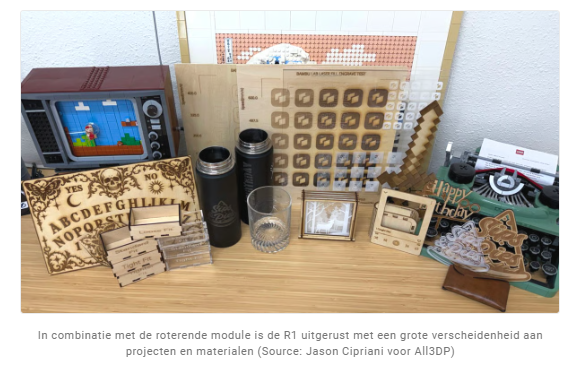
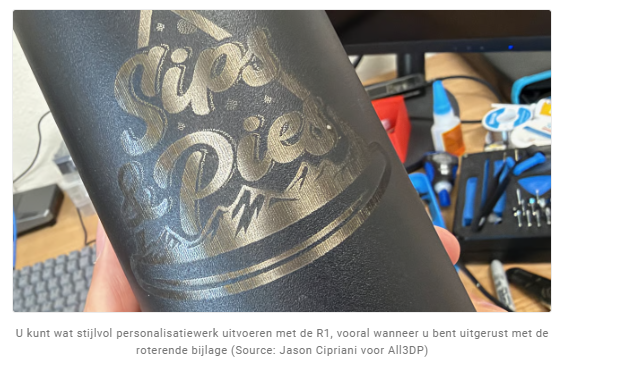
De stijgbuis is handig omdat hij verticale hoogte toevoegt, wat betekent dat je kunt graveren op de oppervlakken van objecten die te dik zijn om in het standaard werkvolume te passen. Het stelt je ook in staat om mijn favoriete accessoire – de Rotary Attachment te gebruiken. Met $275,99 voor de roterende bevestiging, plus $389 voor de stijgbuisbasis, is het helaas een dure upgrade. Dat gezegd hebbende, kunt u met deze bril uw favoriete roestvrijstalen mokken of glazen in het werkvolume van de R1’ plaatsen. Met een paar instellingen die in Bambu Suite zijn gewijzigd om tegemoet te komen aan de uitgebreide hardware, kunt u in de hele beker of het ronde object etsen.
De transportbandaanvoer, die materialen tot 3.000 mm door het werkgebied laat gaan, zal nuttig zijn als ik ooit grotere stukken hout wil snijden of graveren.
Geleerde lessen
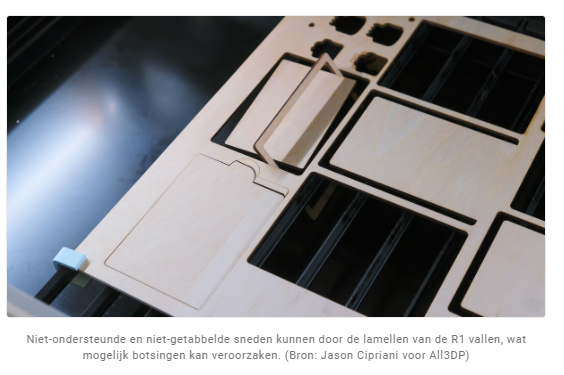
Ik ben niet verkocht aan het gebruik van latten om het materiaal op te plaatsen. Bij verschillende gelegenheden had ik een cadeaukaarthouderproject dat verpest was doordat een stuk hout slechts gedeeltelijk op het dienblad eronder viel, waardoor het boven het werkoppervlak uitsteekt en tegen de gereedschapskop botst. Soms stopte de R1 helemaal nadat het materiaal was verschoven, terwijl hij andere keren doorging met snijden op een deel van de plaat dat hij niet had mogen hebben.
Ik heb geprobeerd het materiaal op slechts twee lamellen te plaatsen, zodat alles wat in het midden is uitgesneden uit de weg zou vallen, en ik heb ook elke lamel onder het materiaal geplaatst en hetzelfde probleem ervaren.
Ik heb er geen gebruikt, maar ik kan niet anders dan denken dat een honingraatpaneel dit probleem zou elimineren door uniforme ondersteuning onder het materiaal te bieden.
Uiteindelijk moest ik één stuk van de cadeaukaarthouder tegelijk knippen om problemen te voorkomen, het verlengen van de hoeveelheid tijd en het aantal heen en weer reizen naar de R1( die nodig was om het project te voltooien.
Ik zou ook willen dat Bambu meer dan slechts twee van zijn materiële pinnen opnam. Ik heb meer geluk gehad met een succesvol project toen ik het materiaal op meer dan twee plekken vasthield, maar de 3D-geprinte clips die ik heb gebruikt zijn lang niet zo betrouwbaar als de pinnen van Bambu.
Is het de moeite waard?
Ah ja, de $2.500 vraag – is het Bambu Lab R1 de moeite waard? Maar zoals meestal het geval is, is het antwoord ingewikkelder dan dat. Het hangt echt af van uw gebruiksscenario, maar ik denk niet dat uw ervaring met een lasersnijder en graveur een rol moet spelen in de besluitvormingsboom.
De P2S van xTool heeft een MSRP van $2.999. Op papier is dit de vergelijking die het dichtst in de buurt komt voor de R1, die een vrijwel identiek werkgebied biedt met een grotere voetafdruk. Voor de besparing van $500, plus het voetafdrukefficiënte ontwerp, is het moeilijk om niet het argument aan te voeren dat de R1 de te verslaan desktoplaser is.
Ik wist niets van lasersnijden voordat ik de R1 gebruikte, en ik heb in zeer korte tijd veel geleerd. Ik denk dat Bambu Lab erin is geslaagd dit gedeelte van de makerhobby toegankelijker en gebruiksvriendelijker te maken.
Het gebrek aan diepgang in R1-bestanden en projecten op MakerWorld zal tijd vergen om te repareren. Voor de informele gebruiker die op zoek is naar inspiratie, gaapt er een kloof tussen wat beschikbaar is voor de R1 en de diversiteit aan 3D-prints op het platform. Dat kan schokkend zijn voor iemand die vanuit de printers van Bambu Lab naar de R1 komt en gewend is op dat ecosysteem te leunen.
Maar als je iemand bent die zin heeft om met lasersnijden en graveren aan de slag te gaan, kan uw eigen originele ontwerpen maken – of leven met extra stappen in de workflow van sourcing buiten MakerWorld – en wil een stand-alone apparaat dat alles kan, de R1 is een degelijke keuze.
door Jason Cipriani
Gepubliceerd op 29 oktober 2026
Reactie plaatsen
Reacties