

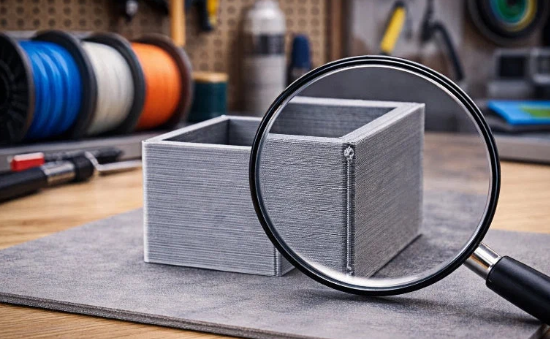
Hoe voorkom je Z-seamlines bij FDM 3D-printen?
Een zichtbare Z-seamline is een van de meest voorkomende problemen bij FDM 3D-printen. Je model ziet er aan de meeste kanten strak uit, maar op één verticale lijn ontstaan kleine bobbels, putjes of oneffenheden. Gelukkig kun je de Z-seam grotendeels voorkomen of minder zichtbaar maken met de juiste instellingen in je slicer en een goed afgestelde 3D-printer.
In dit artikel leggen we uit wat een Z-seam is, waardoor deze ontstaat en welke instellingen je kunt aanpassen voor een mooier printresultaat.
Wat is een Z-seam?
Een Z-seam is de plek waar de printer een nieuwe laag begint en eindigt. Bij iedere laag moet de nozzle stoppen met extruderen, zich verplaatsen naar het beginpunt van de volgende laag en opnieuw materiaal extruderen.
Tijdens dit proces kan een kleine hoeveelheid filament te veel worden afgezet. Hierdoor ontstaat een verticale lijn of kleine bobbel op het model.
De Z-seam is vooral goed zichtbaar bij:
-
cilindrische modellen;
-
ronde objecten;
-
gladde buitenwanden;
-
functionele onderdelen met een strak uiterlijk;
-
modellen met een donkere of glanzende filamentkleur.
Een Z-seam is dus niet per definitie een fout in je printer. Het is grotendeels een gevolg van hoe FDM-printen werkt.
Hoe voorkom je Z-seamlines?
Een Z-seam volledig verwijderen is bij FDM-printen vaak lastig. Je kunt de seam echter wel veel minder zichtbaar maken. De belangrijkste oplossing is om de juiste Z-seam-instellingen in je slicer te gebruiken.
1. Kies de juiste Z-seam-positie
De eerste instelling om te controleren is de Z-seam alignment of seam position.
Afhankelijk van je slicer kun je bijvoorbeeld kiezen voor:
-
Aligned – de seam wordt zoveel mogelijk op dezelfde positie geplaatst.
-
Rear – de seam wordt naar de achterkant van het model verplaatst.
-
Nearest – de printer kiest telkens het dichtstbijzijnde punt.
-
Random – de seam wordt over verschillende posities verdeeld.
-
Sharpest corner – de seam wordt bij een scherpe hoek geplaatst.
Voor een model waarbij één kant zichtbaar is, is Aligned/Rear vaak een goede keuze. Je kunt de seam dan naar de achterkant van het model verplaatsen, zodat deze vanaf de voorkant nauwelijks opvalt.
Bij ronde modellen kan Random interessant zijn. De kleine oneffenheden worden dan verdeeld over het oppervlak in plaats van één duidelijke verticale lijn te vormen.
2. Gebruik 'Scarf Seam' als je slicer dit ondersteunt
Moderne slicers bieden steeds vaker een Scarf Seam-functie. Hierbij wordt het begin en einde van een laag geleidelijk opgebouwd en afgebouwd.
In plaats van abrupt te stoppen en opnieuw te beginnen, wordt de overgang als het ware uitgesmeerd over een groter gebied. Hierdoor kan de Z-seam aanzienlijk minder zichtbaar worden.
Als je slicer een Scarf Seam-optie heeft, is dit zeker het testen waard bij modellen waarbij een strakke buitenwand belangrijk is.
3. Controleer je retraction-instellingen
Een verkeerde retraction kan bijdragen aan een opvallende Z-seam.
Bij een te lage retraction kan er tijdens het verplaatsen te veel filament uit de nozzle komen. Bij een te hoge retraction kunnen juist andere problemen ontstaan, zoals onderextrusie of kleine gaten.
Pas daarom niet zomaar grote veranderingen toe. Begin met de aanbevolen waarden voor jouw:
-
printer;
-
extruder;
-
nozzle;
-
filament;
-
printtemperatuur.
Een goed afgestelde retraction helpt om de hoeveelheid overtollig filament bij de laagwissel te beperken.
4. Kalibreer Pressure Advance of Linear Advance
Een andere belangrijke oorzaak van een zichtbare seam kan een slechte regeling van de extrusiedruk zijn.
Pressure Advance bij Klipper en Linear Advance bij Marlin helpen de extrusie aan te passen aan veranderingen in printsnelheid. Hierdoor kan de printer nauwkeuriger omgaan met de druk die in de nozzle wordt opgebouwd.
Een goede kalibratie kan zorgen voor:
-
strakkere hoeken;
-
gelijkmatigere wanden;
-
minder blobs;
-
een nettere Z-seam.
Als je regelmatig last hebt van kleine bobbels aan het begin van een laag, is dit dus een instelling die zeker aandacht verdient.
5. Pas de printtemperatuur aan
Een te hoge nozzletemperatuur kan ervoor zorgen dat filament gemakkelijker uit de nozzle blijft vloeien. Hierdoor kunnen blobs bij de Z-seam extra duidelijk worden.
Test daarom verschillende temperaturen binnen het aanbevolen bereik van je filament.
Bijvoorbeeld:
PLA: test meerdere temperaturen binnen het bereik dat de fabrikant adviseert.
Kijk niet alleen naar de seam, maar ook naar:
-
laaghechting;
-
stringing;
-
overhangs;
-
oppervlaktedetail;
-
sterkte van het model.
De beste temperatuur is namelijk een compromis tussen meerdere eigenschappen.
6. Verminder de printsnelheid
Een hoge printsnelheid kan het moeilijker maken om de extrusie precies te regelen.
Vooral bij de buitenwand kan een iets lagere snelheid helpen om een mooier oppervlak te krijgen.
Je hoeft hiervoor niet noodzakelijk je hele print langzaam te maken. In veel slicers kun je specifieke snelheden instellen voor bijvoorbeeld:
-
outer wall;
-
inner wall;
-
first layer;
-
top surface.
Een lagere outer wall speed kan daarom een eenvoudige manier zijn om de kwaliteit van je model te verbeteren.
Z-seam helemaal verwijderen: kan dat?
Bij FDM-printen is het meestal niet realistisch om te verwachten dat je de Z-seam volledig onzichtbaar kunt maken.
De printer moet namelijk bij iedere laag ergens beginnen. Er zal dus altijd een overgangspunt zijn.
Het doel is daarom meestal niet om de seam volledig te verwijderen, maar om hem:
kleiner, gelijkmatiger en minder opvallend te maken.
Met een combinatie van goede slicerinstellingen, correcte temperatuur, retraction en extrusiekalibratie kun je vaak een groot verschil maken.
Welke Z-seam-instelling moet je kiezen?
De beste instelling hangt af van het model.
ModelAanbevolen instellingVierkant modelSeam op een achterhoekModel met één zichtzijdeSeam naar de achterkantCilinderAligned of Scarf Seam testenOrganisch modelRandom kan goed werkenModel met scherpe hoekenSeam op een hoekZeer glad oppervlakScarf Seam + goede extrusiekalibratie
Het is verstandig om niet alleen naar één instelling te kijken. De beste resultaten krijg je door de seam-instelling te combineren met een goed gekalibreerde printer.
Veelgemaakte fouten bij Z-seams
Een veelgemaakte fout is om direct de retraction extreem te verhogen zodra een seam zichtbaar is. Dit kan het probleem juist verplaatsen en nieuwe problemen veroorzaken.
Ook het verlagen van de temperatuur zonder test kan nadelig zijn voor de laaghechting.
Controleer daarom eerst:
-
Is de printer goed gekalibreerd?
-
Is de flow/extrusie correct?
-
Is de temperatuur geschikt voor het filament?
-
Zijn Pressure Advance of Linear Advance goed ingesteld?
-
Staat de Z-seam op een geschikte positie?
-
Ondersteunt je slicer Scarf Seam?
Door deze punten systematisch te controleren, vind je meestal sneller de oorzaak.
Conclusie
Een Z-seam bij FDM 3D-printen is normaal, maar je kunt de zichtbaarheid ervan sterk verminderen. Begin met de positie van de seam in je slicer en experimenteer vervolgens met Scarf Seam, retraction, temperatuur, printsnelheid en Pressure Advance/Linear Advance.
Voor veel modellen is de eenvoudigste oplossing om de seam bewust naar een achterkant of scherpe hoek te verplaatsen. Wil je een vrijwel onzichtbare overgang, dan kan een combinatie van Scarf Seam en goede extrusiekalibratie een groot verschil maken.
Met een paar gerichte aanpassingen kun je zo aanzienlijk strakkere en professionelere 3D-prints krijgen.
Reactie plaatsen
Reacties